 North Star Gate
 Treo
Treo始める前に
iPhoneではタブ、iPadではサイドバーからLibrary、Sync、Settingsを選びます。ファイルへのアクセスはシステムの選択画面で許可します。保存先サービスのアカウントや通信が必要な場合があります。任意のSyncthing接続では設定した相手とデータを共有し、ローカルネットワークの許可が必要になる場合があります。カメラの許可を求めるのは、コンピューターのDevice IDをScan QR codeで入力するときだけです。IDを入力・貼り付けする場合はカメラ不要です。
このアプリの操作項目は現在英語で表示されます。以下の説明では、画面に表示される英語の名称を使用しています。
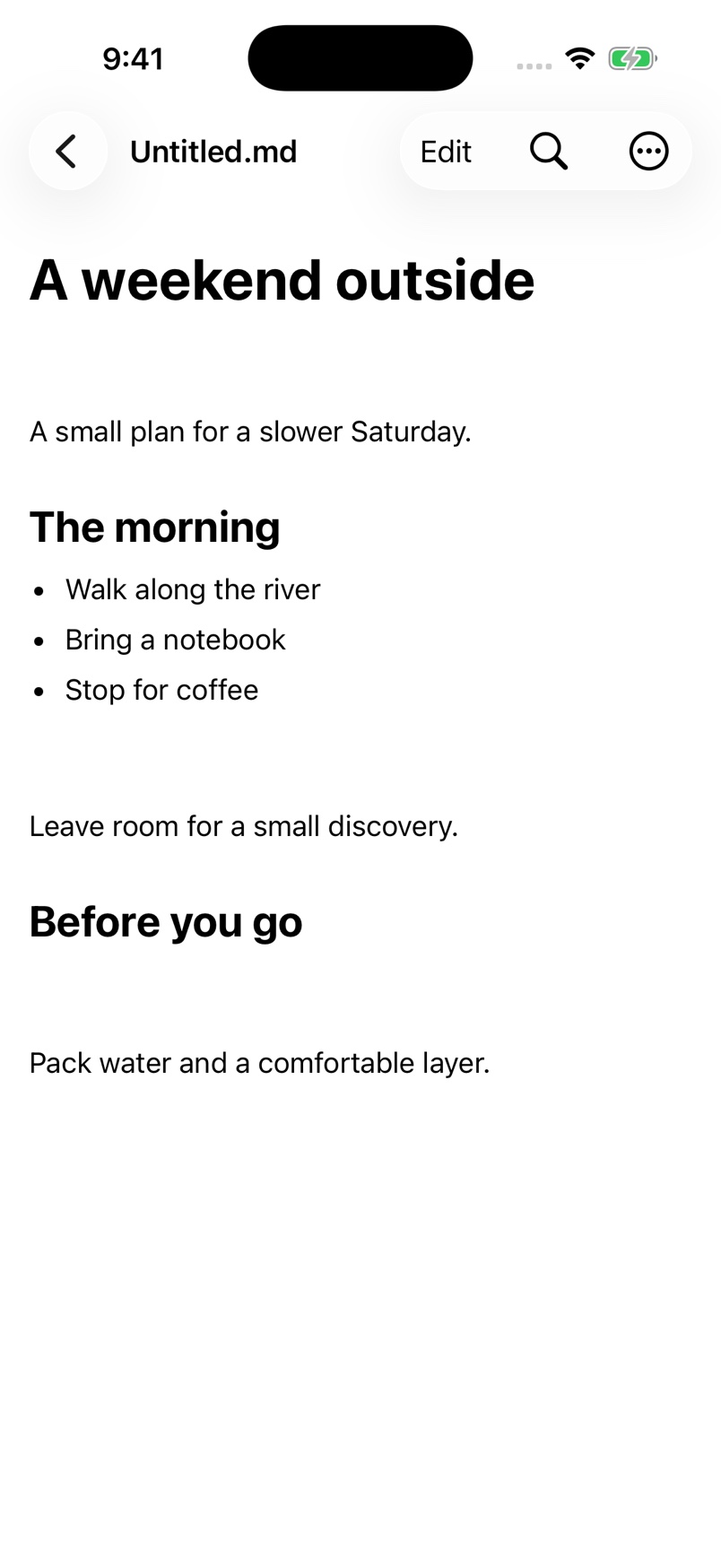
最初の文書を書く
- Libraryを開き、+をタップします。
- New Markdown fileを選びます。
- 文章を入力します。
- Saveをタップします。
- 文書の上にあるReadを選び、プレビューを確認します。
操作後の状態. TreoのDocumentsフォルダーにUntitled.mdを作成します。同じ名前がある場合は番号が付きます。Saveはファイルへの保存です。コンピューターへの送信状況は別に表示されます。
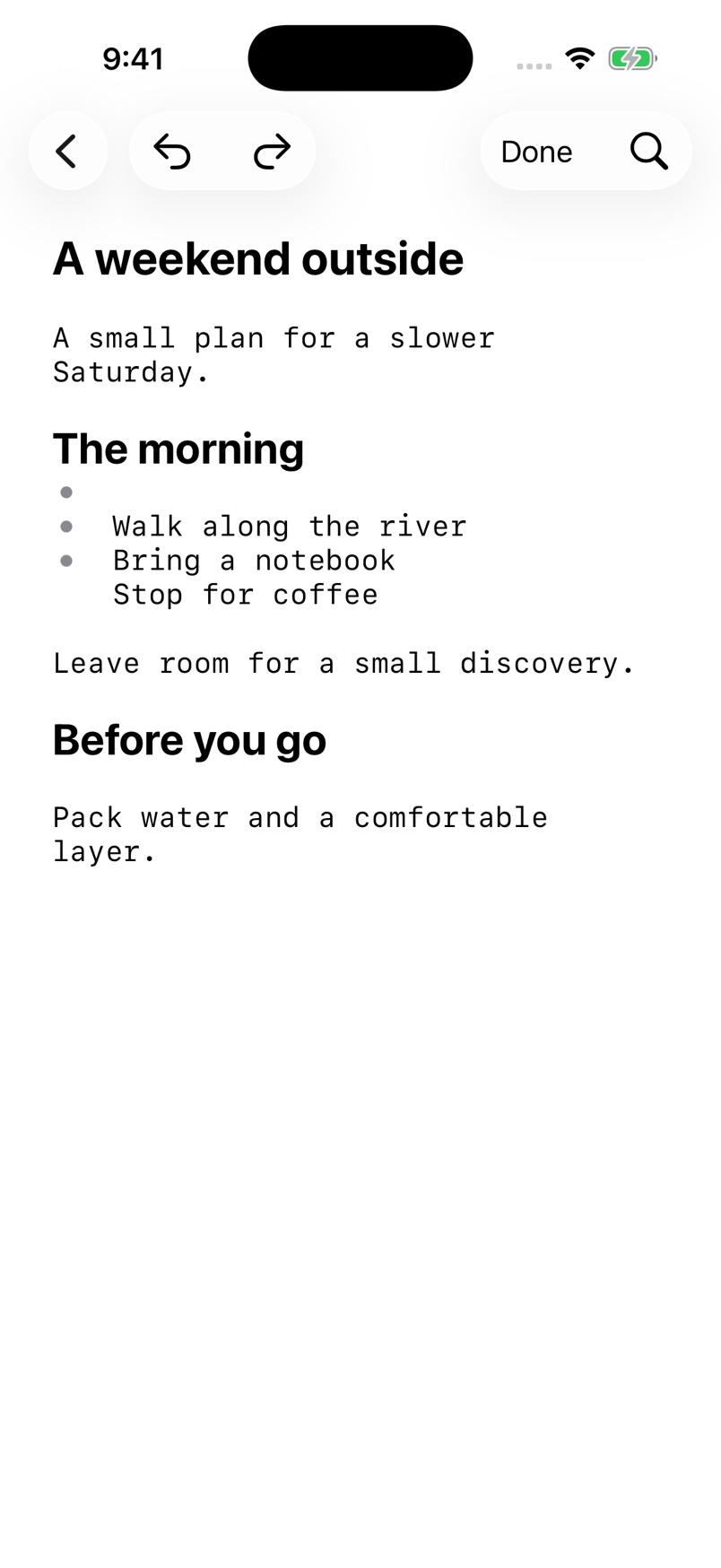
ファイルを開き、編集して読む
- Libraryで+をタップし、Browse Filesを選びます。
- ファイル選択画面でMarkdownまたはテキスト文書を選びます。
- 文書の上にあるEditを選びます。
- 文章を変更します。More optionsにはUndoとRedoがあります。
- Saveをタップします。
- Readを選び、編集を終えて保存した文書を表示します。
操作後の状態. 保存した文章が表示に反映されます。Readへの切り替え時にも未保存の変更を保存します。保存に失敗した場合はRetry saveまたはStay in documentを選びます。編集画面は開いたままです。
読みやすさを調整し、診断ログを取り出す
- Settingsを開きます。
- ThemeでSystem、Light、Darkから選びます。
- Reading textとEditor textを調整します。
- Open documents inでReadまたはEditを選びます。
- Data & support内のDiagnostics, recent files & aboutを開きます。
- Export diagnostic logsを選び、Prepare logsをタップします。
操作後の状態. 外観の変更はすぐに反映されます。ログにはファイルパス、端末ID、コンピューターのアドレスが含まれる場合があるため、共有前に確認してください。Clear recent filesは一覧だけを消去し、元の文書は削除しません。
Syncthingのコンピューターに接続する
- 管理できるSyncthingコンピューターと、共有するFolder IDを用意します。
- Syncを開き、Set up Syncthingを選びます。
- Computer nameを入力します。
- コンピューターのDevice IDを貼り付けます。Scan QR codeを選び、コンピューターのSyncthing → Actions → Show IDのQRコードを読み取ることもできます。確認が表示されたらカメラを許可します。
- Advanced connection optionsを開き、Hostname or IP addressを入力するか、探索方法を有効にします。通常のSync portは22000です。
- Continueをタップします。
- Treoに表示されたこのiPhoneのDevice IDを使い、コンピューター側でRemote Deviceとして追加します。
- TreoでI approved this iPhone on my computerをオンにし、Continueをタップします。
- Folder IDを正確に入力します。追加する場合はAdd another Folder IDを使います。
- コンピューター側で、共有する各フォルダーの共有相手にこのiPhoneを追加します。
- Save & connectをタップします。
操作後の状態. 設定を保存し、接続を開始します。QRコードの読み取りはコンピューターの識別情報の入力だけです。端末の承認やフォルダー共有は別に必要です。Folder IDはDevice ID、フォルダー名、パスとは異なります。読み取れない場合はEnter or paste the ID insteadを選びます。
共有フォルダーをオフラインでも使う
- Syncを有効にした状態で、Shared folders内のフォルダーを開きます。
- Manage offline availability · Entire shared folderを選びます。
- Keep folder on iPhoneをオンにします。
- ダウンロード中はコンピューターに接続できる状態を保ちます。
- Available offlineとView transfersで状況を確認します。
操作後の状態. サブフォルダーを含め、共有フォルダー全体の通常ファイルをダウンロードします。取得済みのファイルはオフラインでも開けます。設定をオフにしても既存ファイルや未送信の編集は残ります。予約済みのダウンロードはTransfer activityで個別に取り消せます。
編集が競合したときに残す版を選ぶ
- Syncでfile needs reviewの案内を開きます。
- Review versionsでファイルを選びます。
- This iPhoneとコンピューターのプレビューを比較します。利用できる場合はLoad computer previewを選びます。
- 別々のコピーを残す場合はKeep both filesを選びます。Use iPhoneまたはUse computerを選ぶ場合は確認内容を読みます。
- 判断を保留する場合はLaterを選びます。
- Transfer activityで送信状況を確認します。
操作後の状態. プレビューは読み取り専用です。版の置き換えには確認があります。削除を含む競合では操作名が変わります。端末内で置き換え・削除する前には復旧用コピーを残します。選択の保存だけではコンピューターへの反映は確認できません。
同期の動作を設定する
- Syncthingを有効にした状態で、Settings → Sync behaviorを開きます。
- Automatic background syncのオン・オフを選びます。
- Merge non-overlapping text editsとPropagate file renames and deletionsを確認します。
- View transfer activityを開き、保留中または確認済みの版を確認します。
操作後の状態. バックグラウンドで実行できる時機はiOSが決めます。常時接続や時刻指定の実行は保証されません。すぐに続ける場合はTreoを開きます。自動マージには確認済みの共通履歴が必要です。編集範囲が重なる場合はReview versionsで確認します。
困ったときは
最近のファイルを開けないとき
Libraryで+をタップし、Browse Filesからファイルを探し直してアクセスを許可します。保存先のサービスが利用できるかも確認してください。
変更を保存できないとき
エディタを閉じず、表示されたエラーを確認してください。ファイルの場所と保存先サービスの接続を確認してから再試行します。
コピーを残す・共有するには
More optionsからShare FileまたはDuplicateを使います。最近使ったファイルの一覧はSettings → Data & support → Diagnostics, recent files & aboutから消去できます。元の文書は削除されません。
ローカル接続が許可されないとき
iOSの設定でTreoのローカルネットワーク許可を確認します。SyncのConnection & folder helpからTry connection againを選び、コンピューターに接続できることと同じFolder IDを共有していることを確認します。
カメラの許可を拒否した場合は?
コンピューターのDevice IDを入力・貼り付けしてください。後で読み取る場合は、iOSの設定でTreoのカメラ許可を確認します。QRコードを読み取っても、コンピューター側での端末承認とフォルダー共有は別に必要です。
オフラインのファイルや未送信の変更がある場合は?
Transfer activityで状態と再試行・取り消しの操作を確認します。端末への保存とコンピューター側の確認は別です。確認が必要なファイルは、両方の版を比較してから残す内容を選んでください。処理を続けるにはTreoを開き、コンピューターに接続できる状態にします。バックグラウンド処理はiOSによって中断される場合があります。
North Star Gateへのお問い合わせ
アプリのバージョン、端末名、iOSのバージョン、行った操作、表示されたエラーをお知らせください。画面やログを共有する前に、個人情報が含まれていないか確認してください。
