 North Star Gate
 Crown Jewel
始める前に
コレクションはアカウントなしで端末上で利用できます。写真を追加するときに写真選択やカメラを使います。「Collection」画面の歯車から「設定」を開くと、テンプレート、同期、アカウントを管理できます。任意のNSG ID同期では、記録と写真をサーバーへ送信します。日本語表示でも「Collection」など一部の操作項目は英語です。このマニュアルでは実際の表示名を使います。
コレクション用のフォルダを作る
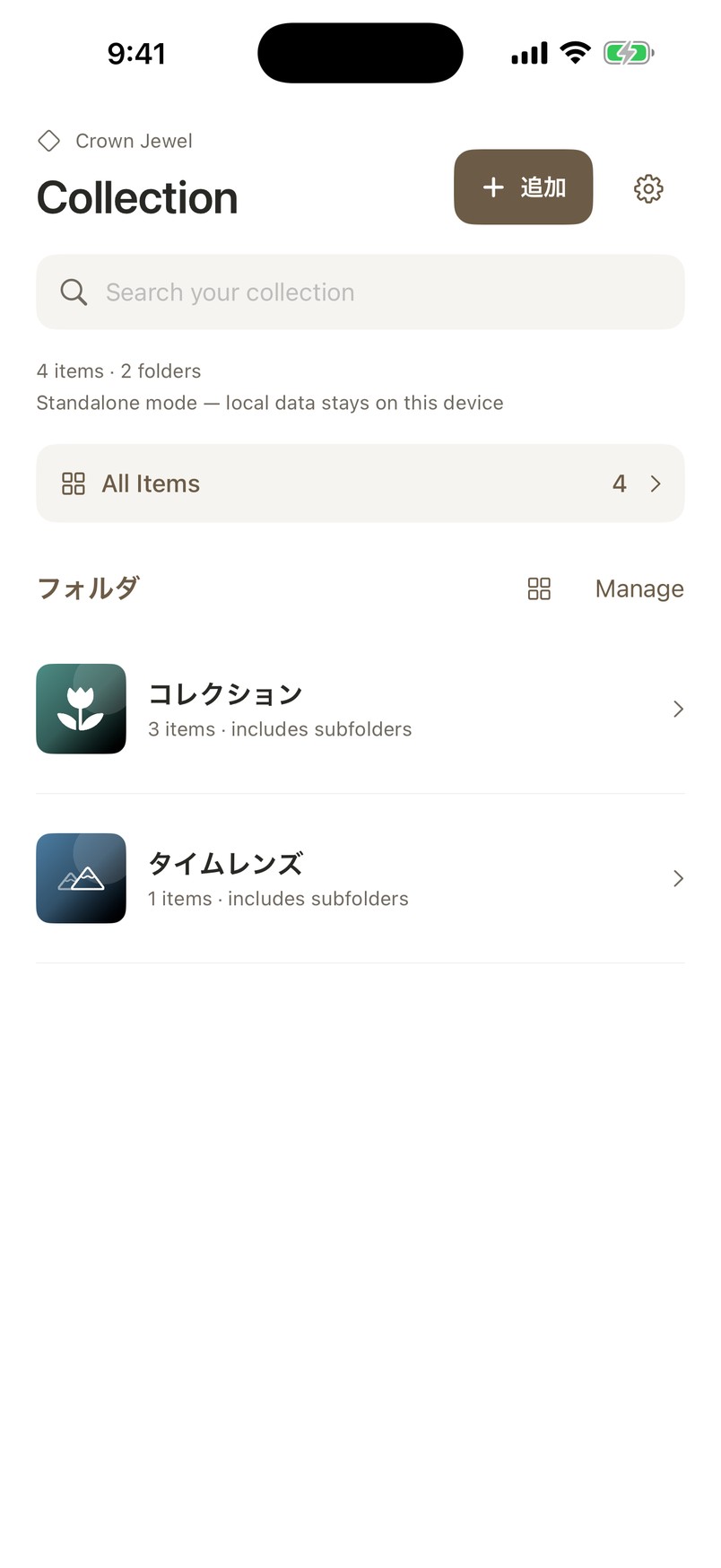
- 「Collection」で「追加」(+)→「新しいフォルダ」を選びます。
- 「名前」を入力します。
- 「場所」の「親フォルダ」で、最上位なら「なし(最上位)」、階層化するなら親フォルダを選びます。
- 「テンプレート」で、最上位なら「デフォルト」、サブフォルダなら「親フォルダから継承」、または自分で作ったテンプレートを選びます。
- 必要に応じて「Choose cover photo」でカバー画像を選びます。
- 「保存」を選びます。
操作後の状態. Collectionにフォルダが表示されます。続く手順で最初のアイテムを追加できます。選んだカバーはこの端末に保存されます。「Use automatic cover」で自動カバーに戻せます。
アイテムを追加する
- 「Collection」で「追加」(+)→「新しいアイテム」を選びます。
- 「Choose Folder」で保存先を選びます。
- 「名前」を入力します。
- 必要に応じて「メモ」を入力します。
- テンプレートの項目に、記録したい情報を入力します。
- 「保存」を選びます。
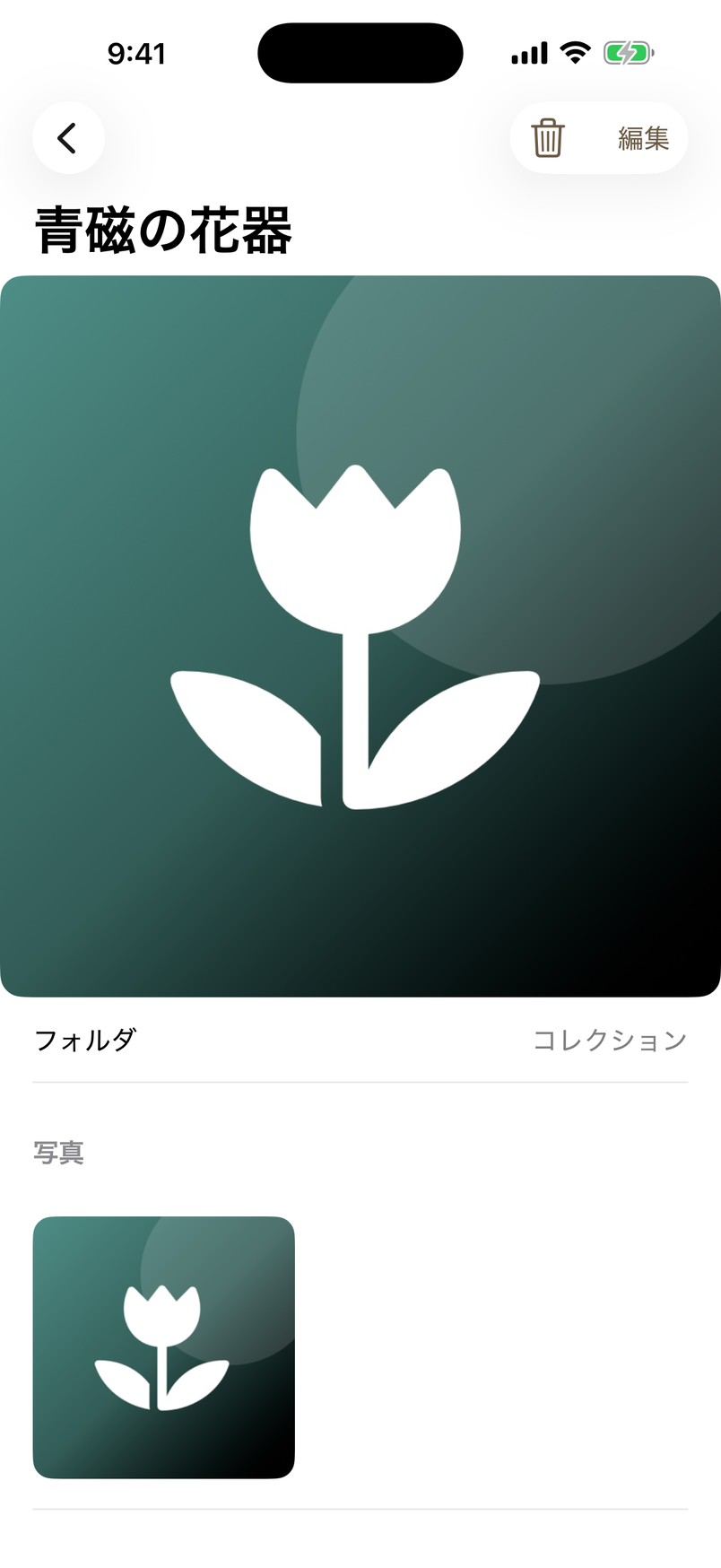
操作後の状態. アイテムが端末に保存され、番号が付きます。「新しいアイテム」を選べない場合は先にフォルダを作成します。フォルダ内の「Record」からは、そのフォルダを選択済みの状態で追加できます。名前をタップすると詳細、写真をタップすると写真ビューアが開きます。
写真を追加・整理する
- 「Collection」でフォルダを開き、既存のアイテムの名前を選びます。
- 「編集」を選びます。
- 写真の項目では「写真」、タイムレンズの項目では「写真を追加」を選びます。撮影する場合は「カメラ」を選びます。
- その機能を使う場合は、求められたアクセスを許可します。
- 写真を選択または撮影します。
- 写真を調整する場合は、その写真のメニューを開きます。
- 必要に応じて「右に回転」「左に回転」「カバーに設定」を選びます。
- 「保存」を選びます。
操作後の状態. 写真がアイテムに保存され、カバーが一覧の代表画像になります。テンプレートには「写真」または「タイムレンズ」のフィールドが必要です。「写真」は「1枚」か「複数」に設定できます。
繰り返し使うテンプレートを作る
- 「Collection」画面の歯車をタップして「設定」を開き、「テンプレート」を選びます。
- +ボタンを選びます。
- 「新しいテンプレート」で「テンプレート名」を入力し、「保存」を選びます。
- 保存したテンプレートを開きます。
- +ボタンでフィールドを追加します。
- 「フィールド名」と「種類」を指定し、必要に応じて「必須」をオンにします。
- 「ドロップダウン」や「複数選択」では「選択肢」を追加します。「写真」では「1枚」か「複数」を選びます。
- フィールドの「保存」を選びます。項目を増やす場合は追加を繰り返します。
- テンプレート編集画面の「保存」を選びます。
- フォルダの編集画面を開き、「テンプレート」で割り当てます。
操作後の状態. そのフォルダのアイテムにテンプレートの項目が表示されます。新しいテンプレートは、フィールドを追加する前に保存します。保存済みの値があるフィールドの種類変更や削除では、値が失われる場合があるため確認画面を読んでから進めてください。
タイムレンズで日付付き写真を振り返る
- 「Collection」画面の歯車から「設定」を開き、「テンプレート」で種類が「タイムレンズ」のフィールドを追加して、フィールドとテンプレートを保存します。
- フォルダ編集画面の「テンプレート」で、そのテンプレートを割り当てます。
- 「追加」(+)→「新しいアイテム」で、そのフォルダを選びます。
- 「名前」を入力します。
- 「写真を追加」で写真を選びます。
- 「保存」を選びます。
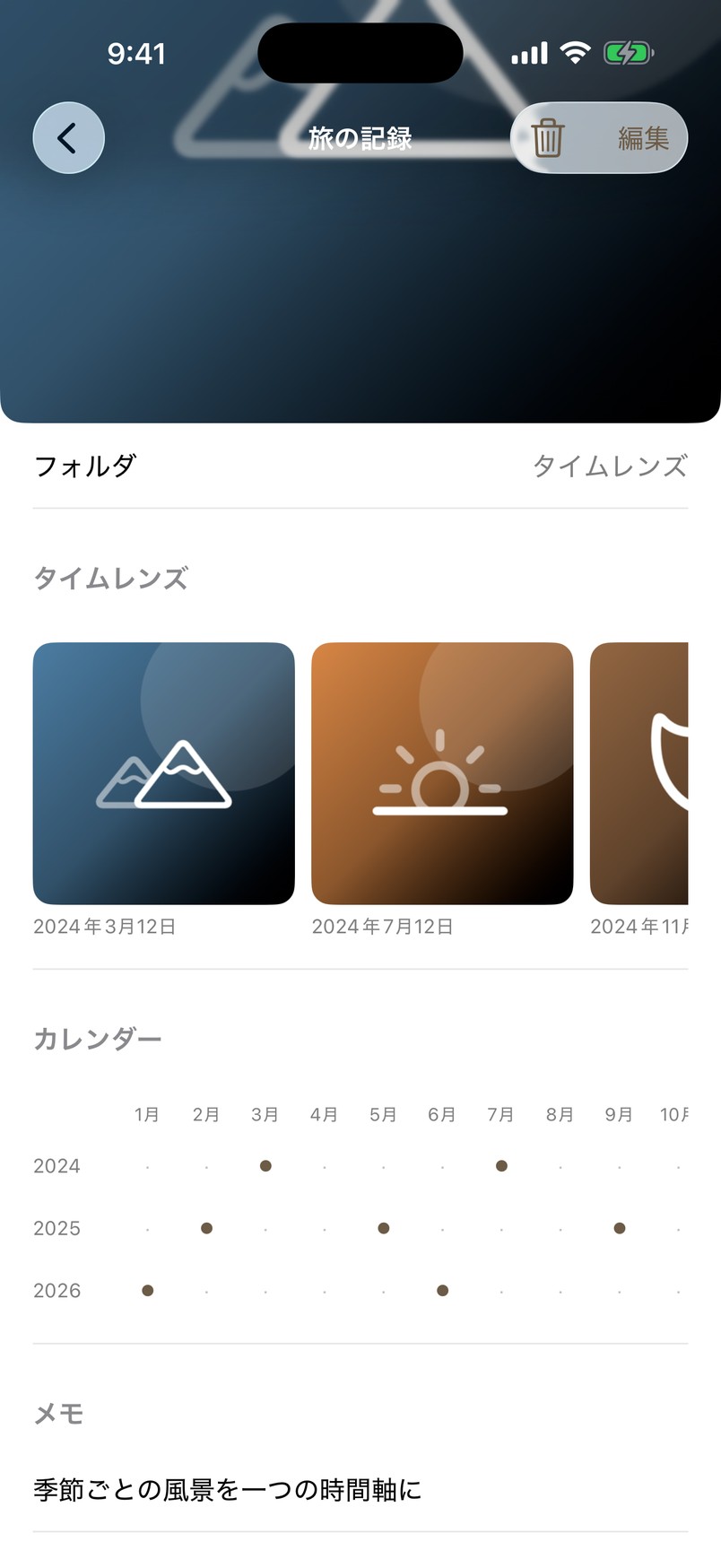
- 保存したアイテムを開き、「カレンダー」までスクロールします。
- 月を選び、「写真を見る」または個別の写真を選びます。
操作後の状態. カレンダーは、追加時に記録した日付で写真を月ごとに整理します。右側の月はカレンダーを横にスワイプすると表示できます。「写真を追加」は、フォルダで使うテンプレートにタイムレンズのフィールドがある場合に表示されます。
コレクションを検索してフォルダを絞り込む
- 「Collection」の「Search your collection」に検索語を入力します。
- すべてのフォルダのアイテムを探すには、「All Items」の「Search all items」を使います。
- 特定のフォルダ内を探すには、そのフォルダを開いて「Search items」を使います。
- 「All」や「No status」などの状態ボタンで絞り込みます。
- 「Recently added」などの現在の並び順を選び、別の順序に変更します。
- グリッドボタンの隣のフィルターアイコンを開き、「Photos」や「Include subfolders」を設定します。
- 結果を広げるには、そのメニューの「Reset filters」を選び、検索欄の文字を消します。
操作後の状態. 名前、メモ、アイテム番号、フォルダのパス、保存した項目の値で検索できます。「Include subfolders」がオンならサブフォルダも対象になります。グリッドとリストの切り替えでは、アイテムの内容は変わりません。
フォルダの管理・並べ替え・状態絞り込み
- 「Collection」の「フォルダ」の横にある「Manage」を開きます。
- 編集する場合は「Manage folders」、最上位の並び順を変える場合は「Reorder folders」を選びます。
- 並べ替え画面でドラッグ、または「Move up」「Move down」を使い、「保存」を選びます。
- フォルダ内の操作は、そのフォルダを開いて三点メニュー(…)を選びます。
- 目的に合わせて「フォルダを編集」「New Subfolder」「Reorder subfolders」「Template settings」を選びます。
- 状態による絞り込みを設定するには、三点メニューの「Configure status」を選びます。
- 「Folder status」の「Status field」で単一選択の項目を選び、「保存」を選びます。
操作後の状態. 並べ替えは同じ階層のフォルダに適用され、この端末に保存されます。状態の絞り込みには選んだ項目を使い、値がないアイテムは「No status」に表示されます。選べる項目がない場合は、フォルダのテンプレートに「ドロップダウン」のフィールドを追加してください。
設定とアイテム番号を確認する
- 「Collection」画面の歯車をタップして「設定」を開きます。
- 「通貨」でアプリの通貨を選びます。
- アイテム番号が重複している場合は、「メンテナンス」を探します。
- 「アイテム番号を修復」を選びます。
操作後の状態. 通貨の設定を変更でき、番号が重複している場合は修復できます。「設定」からテンプレートや任意のサーバー同期も利用できます。
任意の同期を有効にして状態を確認する
- 「Collection」画面の歯車をタップして「設定」を開きます。
- 「サーバー同期を有効にする」をオンにします。
- 「NSG IDで続ける」を選びます。
- 使用するアカウントでサインインします。
- 初回の同期後に、同期状態と最終同期時刻を確認します。
- 再試行や追加の同期には「今すぐ同期」を選びます。
操作後の状態. 同期にはインターネット接続が必要です。端末上の基本機能はアカウントなしでも使えます。「同期アカウントを削除」は稼働中のサーバーデータベースからアカウントと関連記録を削除し、端末の記録と共通のNSG IDは残します。アップロード済み写真ファイルは自動削除されません。残存ファイルについては、アカウント削除の前にサポートへご相談ください。
困ったときは
アイテムを追加できないとき
先にフォルダを作り、「追加」(+)→「新しいアイテム」で保存先を選びます。
フォルダ内のアイテムが見つからないとき
「Search items」の文字を消し、「All」を選び、フィルターメニューで「Reset filters」を選びます。サブフォルダも探す場合は「Include subfolders」をオンにします。全体を探すにはCollectionの「All Items」を使います。
写真を追加する欄がないとき
フォルダのテンプレートに「写真」または「タイムレンズ」のフィールドがあるか確認します。「写真」は1枚に制限されている場合もあります。
カメラのアクセスを拒否したとき
iOSの「設定」でCrown Jewelのカメラ権限を確認し、利用する場合は許可してから「カメラ」を再度選びます。「写真」から画像を選ぶこともできます。
同期に接続できないとき
通信状態を確認し、「Collection」画面の歯車から「設定」を開いて「今すぐ同期」を選びます。オフラインでも端末のコレクションは利用できます。
アイテム番号が重複したとき
「Collection」画面の歯車から「設定」を開き、「メンテナンス」の「アイテム番号を修復」を選びます。
North Star Gateへのお問い合わせ
アプリのバージョン、端末名、iOSのバージョン、行った操作、表示されたエラーをお知らせください。画面やログを共有する前に、個人情報が含まれていないか確認してください。
