 North Star Gate
 Gravitee
始める前に
操作には端末の動きを使います。サインインなしでもプレイできます。任意のNSG ID同期では結果とゲーム内の移動経路を送信します。実際のGPS移動経路ではありません。
このアプリの操作項目は現在英語で表示されます。以下の説明では、画面に表示される英語の名称を使用しています。
ボールをゴールへ導く
- Graviteeを開いてコースを表示します。アカウントは不要です。
- Preparing Courseが終わるまで待ちます。
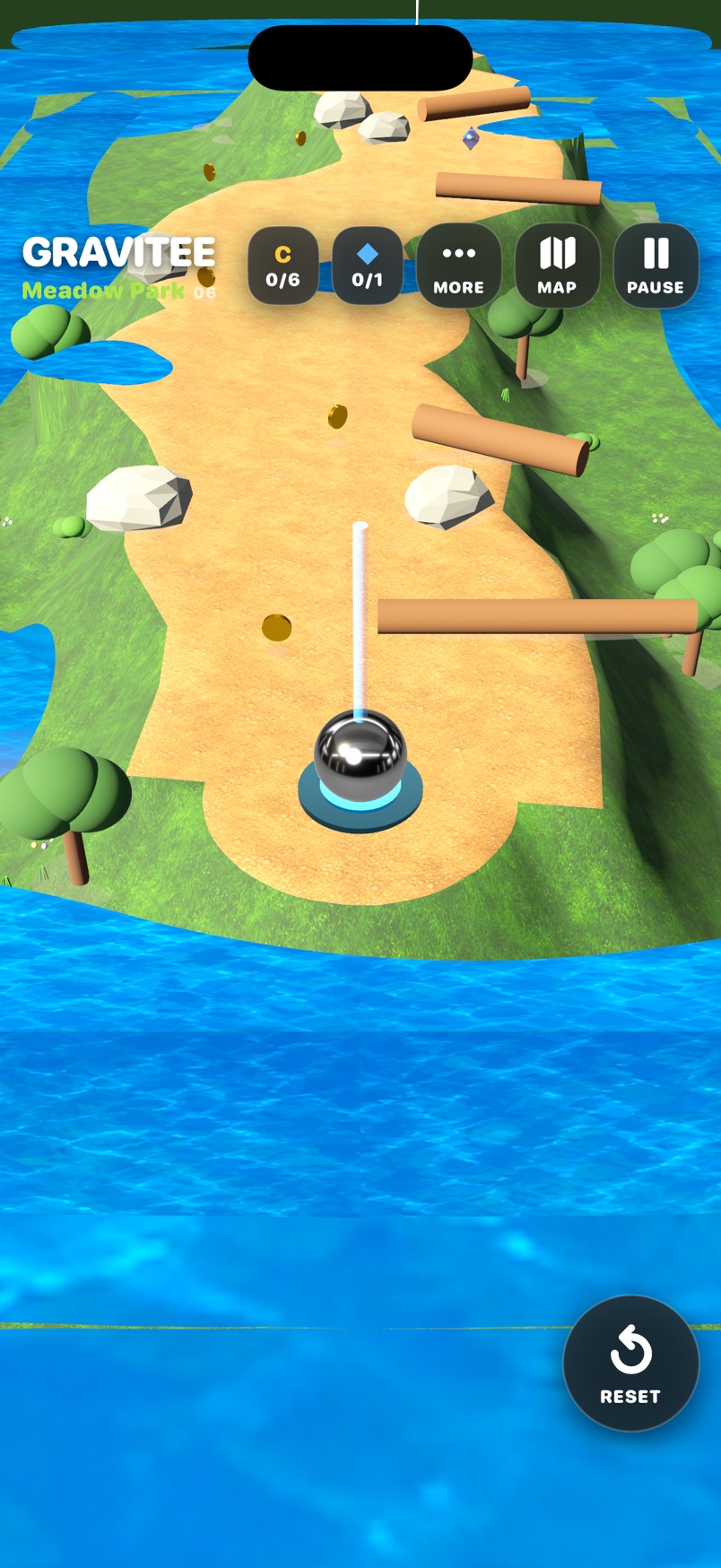
- Start Runが表示されている場合はタップします。このボタンがないバージョンではコースをタップしてボールを操作できる状態にします。
- 端末をゆっくり傾け、水や障害物を避けて進みます。
- 平らな場所では端末を水平にして減速します。
- 斜面では必要に応じて逆方向に傾け、下り方向への動きを調整します。
操作後の状態. ボールが動き、カメラが追いかけます。シミュレーターでは傾ける代わりにコース上をドラッグします。現在の操作ラベルは英語です。
コース全体を確認する
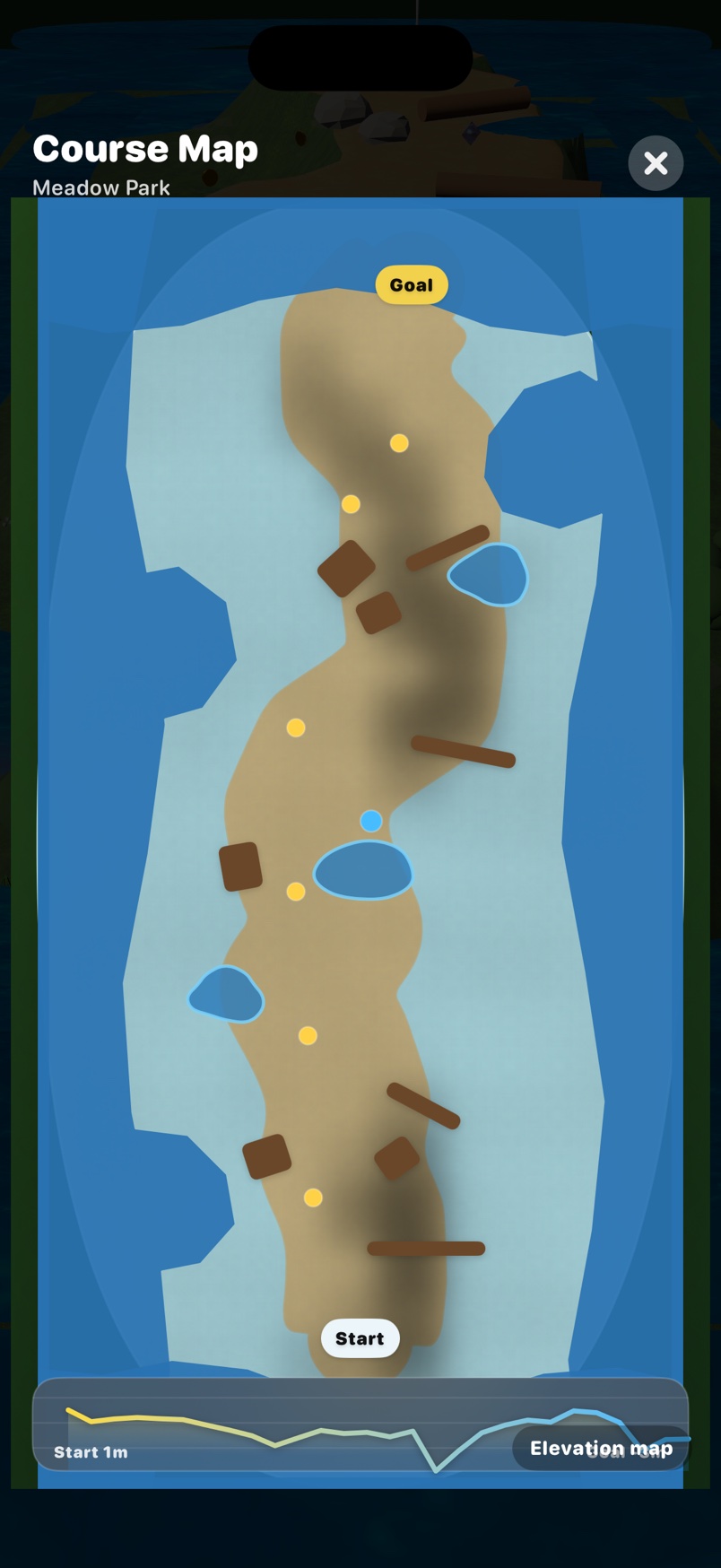
- コースを開いた状態でMapをタップします。
- Course MapでStartとGoalを探します。
- その間にある水、障害物、アイテムを確認します。
- 閉じるボタン(Close Map)をタップして戻ります。
操作後の状態. プレイ中と同じコース配置を全体図で確認できます。
一時停止して再開する
- プレイ中にPauseをタップします。
- Resumeをタップして同じプレイを続けます。
- 最初からやり直したいときは、もう一度Pauseをタップします。
- Retryをタップしてコースをやり直します。
操作後の状態. やり直すとコースのスタート地点に戻ります。チェックポイントの履歴は再開地点ではありません。
解放されたコースを選ぶ
- ゲームを開いた状態でMoreをタップします。
- Course Libraryを選びます。
- 解放されたコースをタップしてCourse Detailを開きます。
- Play Selected Courseをタップします。現在のコースの場合はRetry Current Courseと表示されます。
- Preparing Courseが終わるまで待ちます。
- Start Runが表示されている場合はタップします。このボタンがないバージョンではコースをタップします。
操作後の状態. 選んだコースが読み込まれます。全50コースがあり、クリアすると次のコースが解放されます。
ボールと軌跡の見た目を変える
- ゲームを開いた状態でMoreをタップします。
- Ball Cosmeticsを選びます。
- 解放されたボールの見た目を選びます。
- 解放された軌跡を選びます。
- 選んだ項目にEquippedと表示されたことを確認します。
- Close Cosmeticsをタップします。
操作後の状態. 選択がゲームに反映されます。追加のボールの見た目はクリアしたコース数が1、3、6、10、15になると、追加の軌跡は1、4、7、11、16になると順に解放されます。
記録を同期して全体の順位を見る
- ネットワークに接続し、ゲームを開いた状態でMoreをタップします。
- Sign In and Syncを選びます。サインイン済みの場合はAccount and Syncを選びます。
- 未サインインの場合はContinue with NSG IDをタップします。
- NSG IDの画面でサインインを完了します。
- Account & Sync画面のSync Nowをタップします。
- 画面に表示された同期状況を確認します。
操作後の状態. アカウント画面に同期状況が表示されます。プレイ結果と再生可能なゲーム内経路が送信され、全体の記録を取得します。接続できない場合は未送信の記録が端末に残ります。再接続後にSync Nowを試してください。
困ったときは
もう一度挑戦するには
Pause → Retry、または失敗後のTry Againでやり直せます。再挑戦はコースのスタート地点から始まります。
別のコースで遊ぶには
More → Course Libraryで開放済みのコースを選びます。コースをクリアすると次へ進めます。
結果が同期されないとき
再接続してAccount and Sync → Sync Nowを選びます。未送信の記録は接続回復後に送信できます。アカウントに関するご相談はNorth Star Gateのサポートへどうぞ。
ボールが動かないとき
Preparing Courseが消えるまで待ってからコースをタップします。Pausedが表示されている場合はResumeをタップします。傾き操作は実機で使います。シミュレーターではドラッグ操作を使います。
音が出ないとき
MoreでSound OnまたはSound Offを確認します。この項目をタップすると音の設定が切り替わります。ゲーム音は端末の消音設定に従います。
全体の記録がない、見た目を選べないとき
端末内のプレイにログインは不要です。全体の記録にはNSG IDとネットワーク接続が必要です。見た目はコースのクリア数に応じて解放され、Lockedの項目はまだ装備できません。未同期の進捗は端末内にあるため、記録が見えない問題を解決するためにアプリを削除しないでください。
North Star Gateへのお問い合わせ
アプリのバージョン、端末名、iOSのバージョン、行った操作、表示されたエラーをお知らせください。画面やログを共有する前に、個人情報が含まれていないか確認してください。
