 North Star Gate
 Agres
Agres始める前に
設定したメールサーバーへ直接接続します。提供元によってはアプリ専用パスワードが必要です。OAuth認証のみのアカウントには対応していません。外部画像の表示やリンクを開く操作では、その配信元へ通信します。ドメインの一致表示だけでメールの安全性が保証されるわけではありません。 Agresは通知の表示許可を求めます。許可はiOSの設定アプリで確認できます。通知が無効でも、Agresを開いてメールを確認できます。
Agres 1.06では主要な操作を日本語で表示します。アカウントの接続設定欄は英語のままなので、その部分は画面の英語表記で説明します。
最初のメールアカウントを追加する
- メール提供元の受信・送信サーバー設定を用意します。
- 左上のメニューを開きます。
- アカウントを選びます。
- 追加をタップします。
- Display Nameにアカウントの表示名を入力します。
- Email 追加ressにメールアドレスを入力します。
- Passwordにパスワードまたは提供元が発行したアプリ専用パスワードを入力します。
- IncomingのProtocolで、提供元の指定に合わせてIMAPまたはPOP3を選びます。
- Hostに受信サーバーを入力します。
- 受信用のPortを入力します。
- 提供元の案内に合わせてUse TLSまたはUse STARTTLSを設定します。
- SMTP (Send)のHostに送信サーバーを入力します。
- 送信用のPortを入力します。
- 提供元の案内に合わせて送信用のUse TLSまたはUse STARTTLSを設定します。
- Test Connectionをタップします。
- 接続結果を確認します。
- 接続結果とアカウント情報に問題がなければ保存をタップします。
操作後の状態: アカウントにアカウントが追加され、取得したメールがメールに表示されます。提供元によってはアプリ専用パスワードが必要です。通常の利用ではAllow untrusted TLS (debug)を無効のままにしてください。
メールを探して整理する
- 上部のメールを選びます。
- 未読、既読、ピン留め、送信済み、下書き、ゴミ箱から一覧の表示を選びます。
- 検索する場合は虫眼鏡をタップします。
- 件名、アドレス、取得済みメールの本文などを入力します。
- IMAPで未取得のメールも探す場合はサーバーを検索をタップします。
- 分類したい送信者のメールを開きます。
- 送信者アドレスの横にある三点メニューをタップします。
- カテゴリーを選びます。割り当てを外す場合は一般を選びます。
操作後の状態: 選んだ表示や検索条件に合うメールが並びます。カテゴリーは割り当てる前にメニューのカテゴリから作成してください。カテゴリーはAgres内の分類であり、サーバーのフォルダーは作成しません。未読メールを開くと既読になります。一時的に表示される元に戻すでこの変更を戻せます。
見慣れた名前と異なるドメインを見分ける
- 左上のメニューを開きます。
- カテゴリを選びます。
- 追加をタップします。
- 送信元を確認などのカテゴリー名を入力します。
- 保存をタップします。
- 左上のメニューに戻ります。
- 送信者ドメインチェックを選びます。
- 追加をタップします。
- 送信者名にメールに表示される送信者名を入力します。
- ドメインを追加(例:example.com)に別の手段で確認した公式ドメインを入力します。
- 入力欄の横にある緑色の+をタップします。
- 公式ドメインが複数ある場合は、入力と+の操作を繰り返します。
- 保存をタップします。
- 不一致時のカテゴリに作成したカテゴリーを指定します。
- その送信者のメールを開きます。
- 送信者情報の横にある盾のマークを確認します。
操作後の状態: オレンジ色は登録名とドメインの不一致、緑色は一致、灰色は未登録を示します。安全性を保証する表示ではありません。一覧にドメインを追加せず保存すると、その登録名を使うすべてのメールが疑わしいものとして扱われます。信頼できないメールでは画像を表示を無効にしておきます。
メールに返信する
- 返信したいメールを開きます。
- 返信の矢印をタップします。
- 他の宛先を含めるか聞かれた場合は、含めるかどうか選びます。
- 宛先を確認します。
- 返信の本文を書きます。
- 送信する準備ができたら「送信」をタップします。
操作後の状態: 返信はアカウントの送信サーバーを通じて送られます。送信に失敗すると「送信できません」にエラーが表示されます。「OK」をタップすると作成画面に戻り、宛先・本文・添付ファイルはそのまま残ります。表示されたエラー、宛先のアドレス、アカウントの「SMTP (Send)」設定を確認してから再試行してください。
メールからカレンダーの予定を作る
- 予定に関連付けたいメールを開きます。
- カレンダーのボタンをタップします。
- タイトルに予定の名前を入力します。
- 終日の予定の場合だけ終日を有効にします。
- 開始を指定します。
- 終了を指定します。
- 追加をタップします。
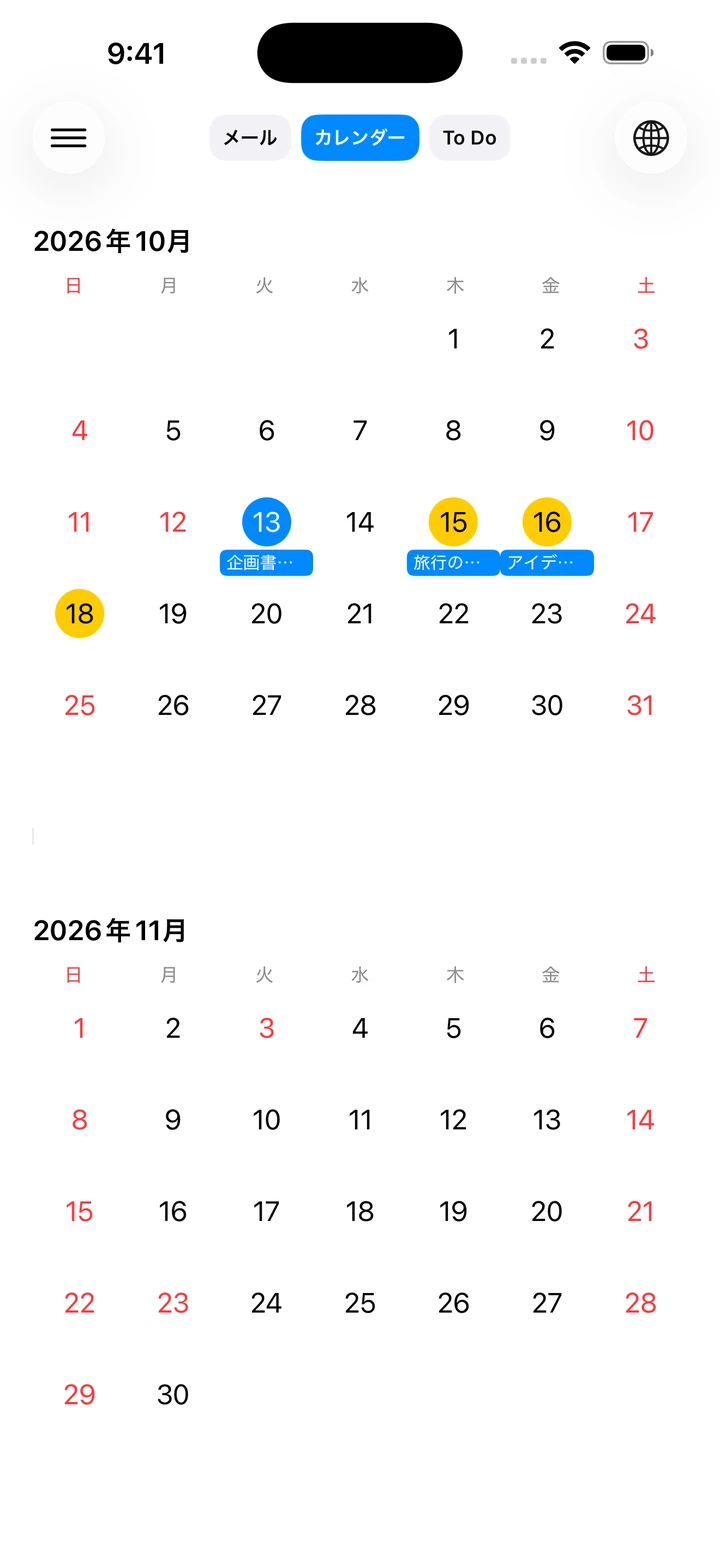
操作後の状態: カレンダーにメールへのリンクを持つ予定が表示されます。アカウントと元のメールが利用できる間はリンクから開き直せます。予定ではなくタスクにする場合は、メールのチェックリストボタンからTo Doを追加を開けます。やることを入力、任意の日付、追加ボタンがあります。
やることを小さな手順に分ける
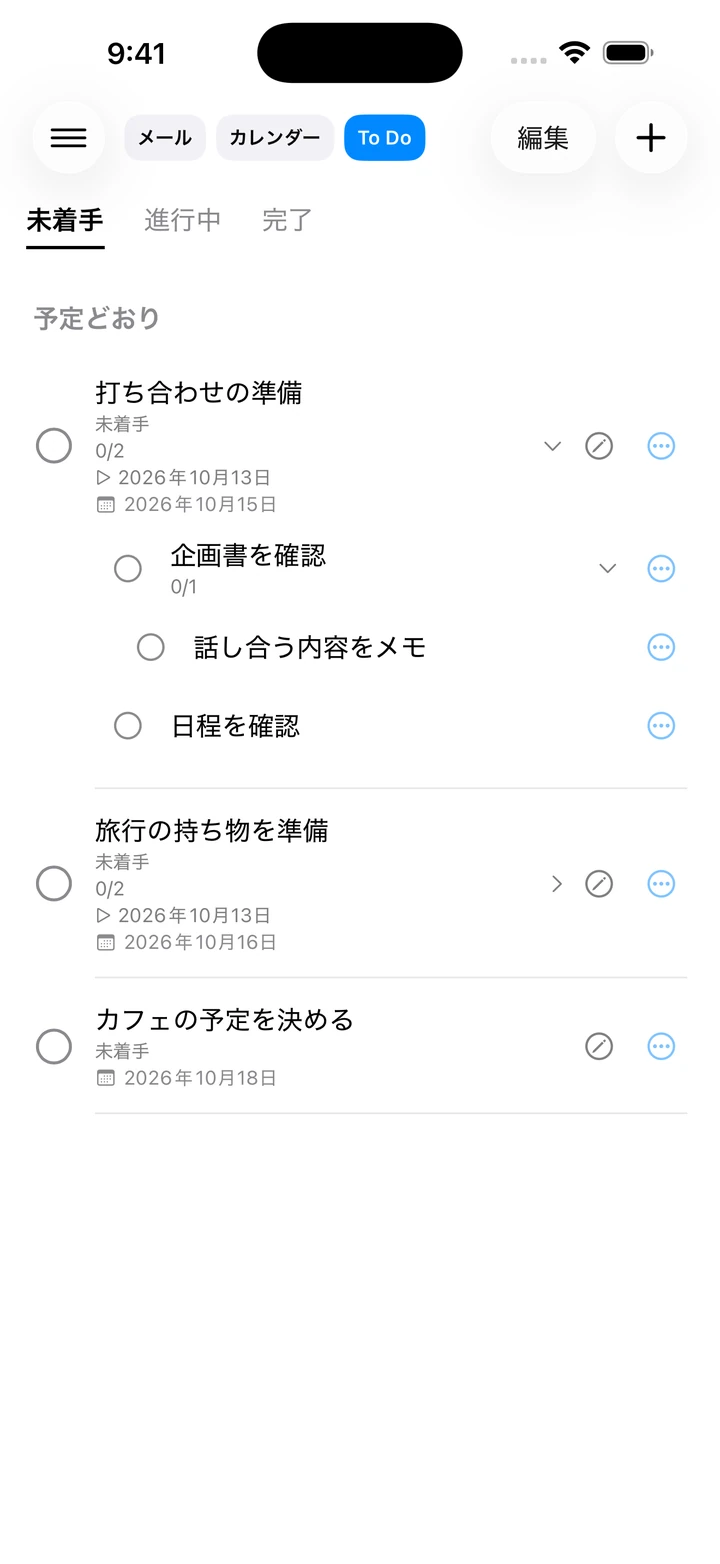
- メイン画面の上部でTo Doを開きます。
- +をタップして「To Doを追加」を開くか、既存タスクの鉛筆をタップします。
- 「やることを入力」に主な作業を入力します。編集時の欄名は「タイトル」です。
- 「サブタスク」の「サブタスクを追加」に手順を入力します。
- 入力欄の横にある「追加」をタップします。
- 追加した手順のタイトルをタップすると、その中にさらに手順を追加できます。
- 元のタスクの編集画面に戻ります。
- 上部の「追加」をタップします。既存タスクの場合は「保存」をタップします。
To Doにタスクと手順が表示されます。子項目のあるタスクのタイトルをタップすると、手順を展開できます。状態のアイコンから「未着手」「進行中」「完了」を選べます。親を完了にすると子項目も完了し、子項目の変更は親の進捗に反映されます。タスクの編集や任意の「開始日」「期限」の設定には鉛筆を使います。
既存タスクを整理するには、三点メニューから「親タスクを選ぶ…」を選び、移動先の親タスクをタップします。子項目もまとめて移動します。「1階層上へ移動」「最上位へ移動」で階層を戻せます。「上へ移動」「下へ移動」は同じ階層の順序を変えます。自分の子孫にあたる項目の中には移動できません。移動先が表示されない場合は検索を消すか、別のタスクを選びます。
編集画面で手順を削除すると、その中の子項目も削除されます。子項目がある場合は確認が表示されます。一覧からタスクを削除するには「編集」を選び、削除の操作を使います。タスクの削除を取り消す機能はないため、後で必要になる作業は先にバックアップへ保存してください。
会議の招待と元のメールを一緒に確認する
- 標準のiCalendar形式の会議招待を含むメールを開きます。
- メール全体の読み込みを待ちます。
- Meeting invitation欄で招待内容と読み込み結果を確認します。
- Added to Agres Calendarと表示された招待は、「カレンダー」で確認します。
- 詳細が必要なときは、予定にひもづく元のメールを開きます。
対応する単発の招待は、メールを開くとAgres内のカレンダーに自動で追加されます。新しい更新は同じ招待の予定を置き換え、対応するキャンセルのメールを開くと予定が削除されます。出席・欠席の返信は送信されず、Appleのカレンダーアプリにも追加されません。招待欄と読み込み結果は現在英語で表示されます。
繰り返しの招待や、読み取れない日時・タイムゾーンは、説明付きで表示され、自動追加されません。会議への返信は新しい招待として扱いません。読み取れない場合は元の添付ファイルを確認してください。保存に失敗した場合はメールを開き直して再試行します。読み込んだ予定を削除しても、同じ招待は再追加されません。必要ならメールのカレンダーボタンから手動で予定を作成します。
HTMLメールを読みやすい大きさにする
- HTML本文のあるメールを開きます。
- 本文の表示切り替えでHTMLを選びます。
- 「HTMLの拡大率」の横にある−または+で表示を調整します。
75%から250%まで25%ずつ変更でき、選んだ拡大率は保存されます。HTML本文がない場合は「テキスト」など、選択できる別の本文表示を使います。「画像を表示」は外部画像の表示を切り替えます。信頼できないメールでは無効のままにしてください。リンクを開くとリンク先へ通信します。
通知の許可とプライバシー情報を確認する
- 左上のメニューを開きます。
- 「プライバシーポリシー」を選んでNorth Star Gateの方針を開きます。
- 通知の許可を確認するには、iOSの設定アプリでAgresの通知設定を開きます。
通知が無効でも、Agresを開いてメールを確認できます。予定とタスクはAgres内で管理されます。メールの受信・送信、サーバー検索、祝日の取得、外部画像、ウェブリンクにはネットワーク接続が必要です。
設定を保存し、接続の問題を確認する
- 左上のメニューを開きます。
- バックアップを書き出す…を選びます。
- 管理できる保存先にバックアップを保存します。
- バックアップを復元する場合はメニューを開き直します。
- バックアップを読み込む…を選びます。
- Agresのバックアップファイルを指定します。
- 復元したアカウントがこの端末で認証できない場合は認証情報を入力し直します。
- メールを取得できない場合は一覧を下に引いて更新します。
- 接続エラーが続く場合はメニューからアカウントを開きます。
- 対象アカウントのサーバー設定と認証情報を確認します。
- アカウントのエラーに再試行やログを表示が表示された場合は、それらを使います。
- サポート用の診断ファイルが必要な場合はメニューのログを書き出す…を選びます。
操作後の状態: 読み込みは保存済み設定を置き換え、端末内の状態を復元します。別のバックアップを読み込む前に、現在の書き出しファイルを残してください。パスワードや認証トークンはバックアップに含まれません。ログにはアカウントやメールに関する情報が含まれる場合があるため、共有先を確認してください。
困ったときは
メールを送信できないとき
Agres 1.07では、「送信できません」のエラーを確認して「OK」をタップします。作成中のメールは開いたまま残ります。宛先のアドレスと、提供元の送信サーバー、ポート、TLS、パスワードまたはアプリ専用パスワードを確認してください。「アカウント」の「Test Connection」で設定を確認できます。SMTPのエラーには、MAIL FROM、RCPT TO、DATAなど、失敗した処理が表示される場合があります。問題が続く場合は「ログを書き出す…」を使い、サポートへ共有する前に診断ファイルの内容を確認してください。
メールを受信できないとき
一覧を更新し、アカウントでサーバー、ポート、TLS、認証情報を確認します。変更を保存する前にTest Connectionで確認してください。
設定を移すとき
バックアップを読み込む…の前にバックアップを書き出す…で保存してください。インポートは設定を置き換えます。パスワードや認証トークンはバックアップに含まれません。
接続の詳細を確認するには
表示された再試行やログを表示を使います。ログを書き出す…から診断情報を保存できます。アカウントやメッセージの情報が含まれる場合があるため、共有前に内容をご確認ください。
North Star Gateへのお問い合わせ
アプリのバージョン、端末名、iOSのバージョン、行った操作、表示されたエラーをお知らせください。画面やログを共有する前に、個人情報が含まれていないか確認してください。
