 North Star Gate
 Grannus Wood Stove
始める前に
記録は端末に保存されます。任意の都市検索と気温表示ではOpen-Meteoへ通信します。データの書き出し・読み込み先はファイル選択画面で指定します。アプリの操作名は英語表示です。
このアプリの操作項目は現在英語で表示されます。以下の説明では、画面に表示される英語の名称を使用しています。
はじめての燃焼を記録する
- アプリ下部のタブからBurnを開きます。
- Start New BurnのStart Dateを設定します。
- Firewood Countに0より大きい本数、またはFirewood Weight (g)に0より大きい重さを入力します。
- Start Burnを選びます。
操作後の状態. 開始した記録がActive Burnに表示されます。開始前に時刻、端材の重さ、室内外の温度も入力できます。すでに燃焼中の記録がある場合は、投入分の終了操作からその記録を終えてください。
薪ラックと棚を作る
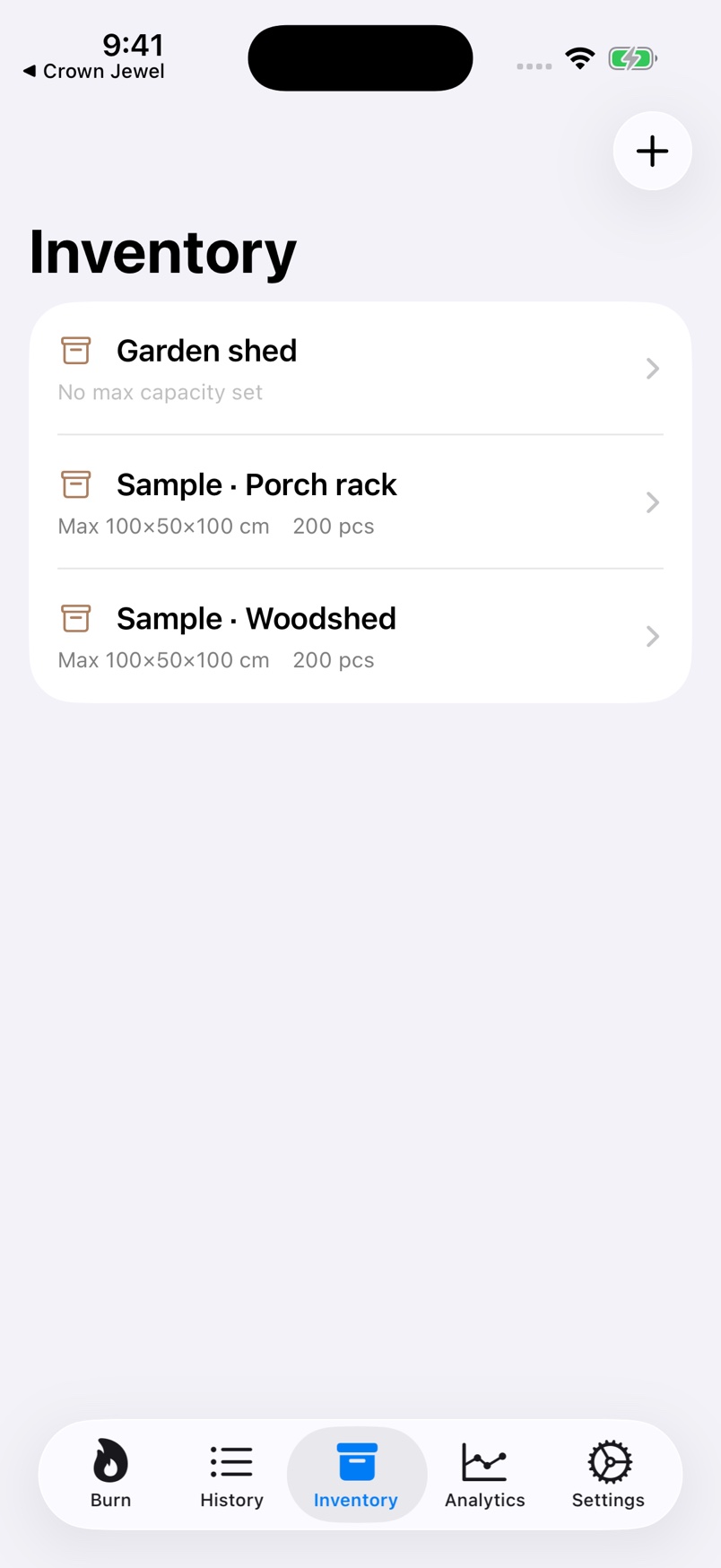
- アプリ下部のタブからInventoryを開きます。
- +ボタン、または空の一覧にあるAdd Rackを選びます。
- Rack Nameにラックの名前を入力します。
- Saveを選びます。
- 作成したラックを開きます。
- +ボタン、または空の一覧にあるAdd Shelfを選びます。
- Shelf Nameに棚の名前を入力します。
- 必要に応じてWood Type (e.g., Oak, Cherry)に樹種を入力します。
- Saveを選びます。
操作後の状態. 棚ごとの在庫を測定できるようになります。薪を保管した日を残す場合は、棚の編集画面でHas Stock Dateをオンにし、Stock Dateを設定してから保存します。
薪の残量を測る
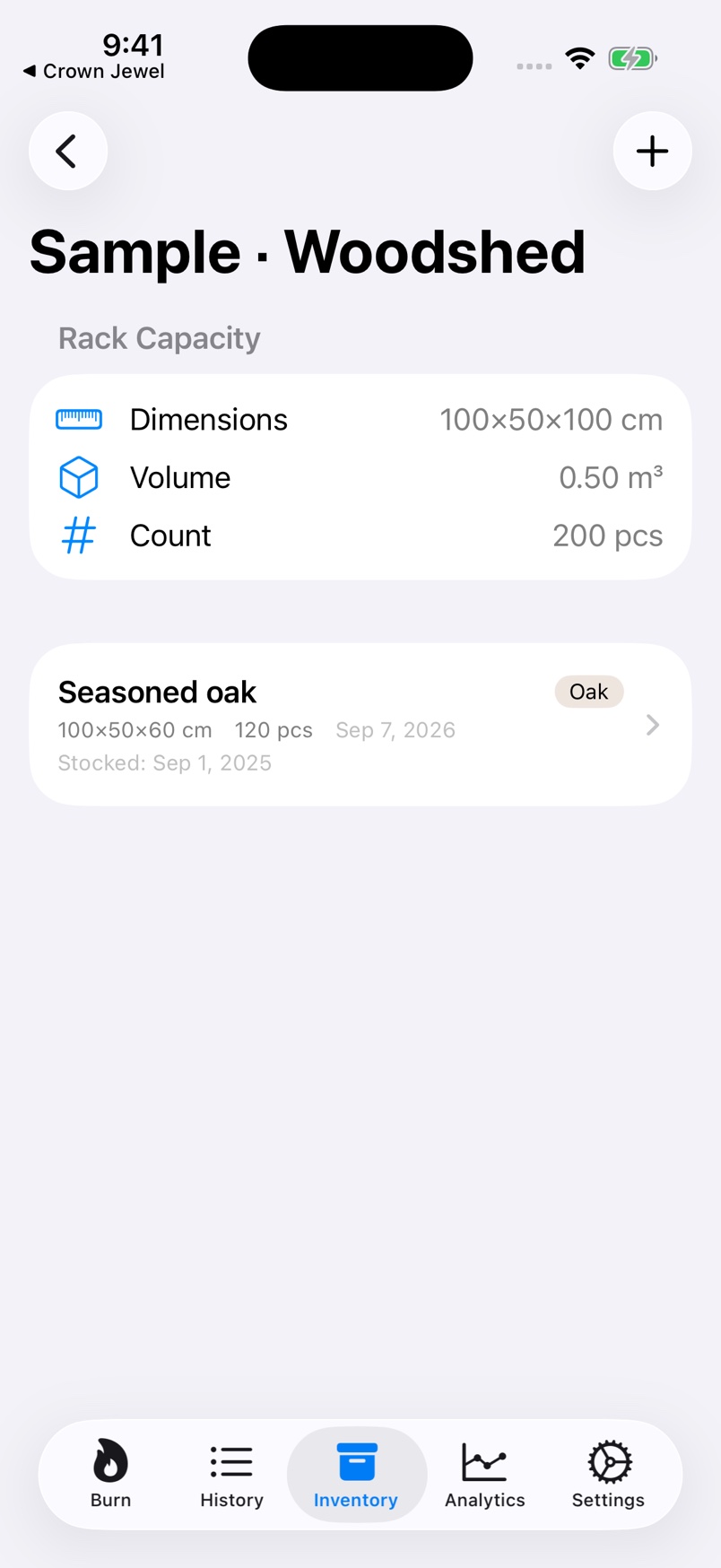
- アプリ下部のタブからInventoryを開きます。
- 対象の棚があるラックを開きます。
- 棚を開きます。
- +ボタン、または空の画面にあるAdd Inventoryを選びます。
- Dateを設定します。
- Widthに幅をセンチメートルで入力します。
- Depthに奥行きをセンチメートルで入力します。
- Heightに高さをセンチメートルで入力します。
- 本数を数えた場合はFirewood Countに入力します。
- Saveを選びます。
操作後の状態. 最新の測定値とHistoryを確認できます。本数が空欄の場合は寸法から推定します。換算値を変えるには、SettingsのPieces per m³とWeight per Piece (g)を調整し、Save Settingsで保存してください。
燃焼中の薪を追加する・終了する
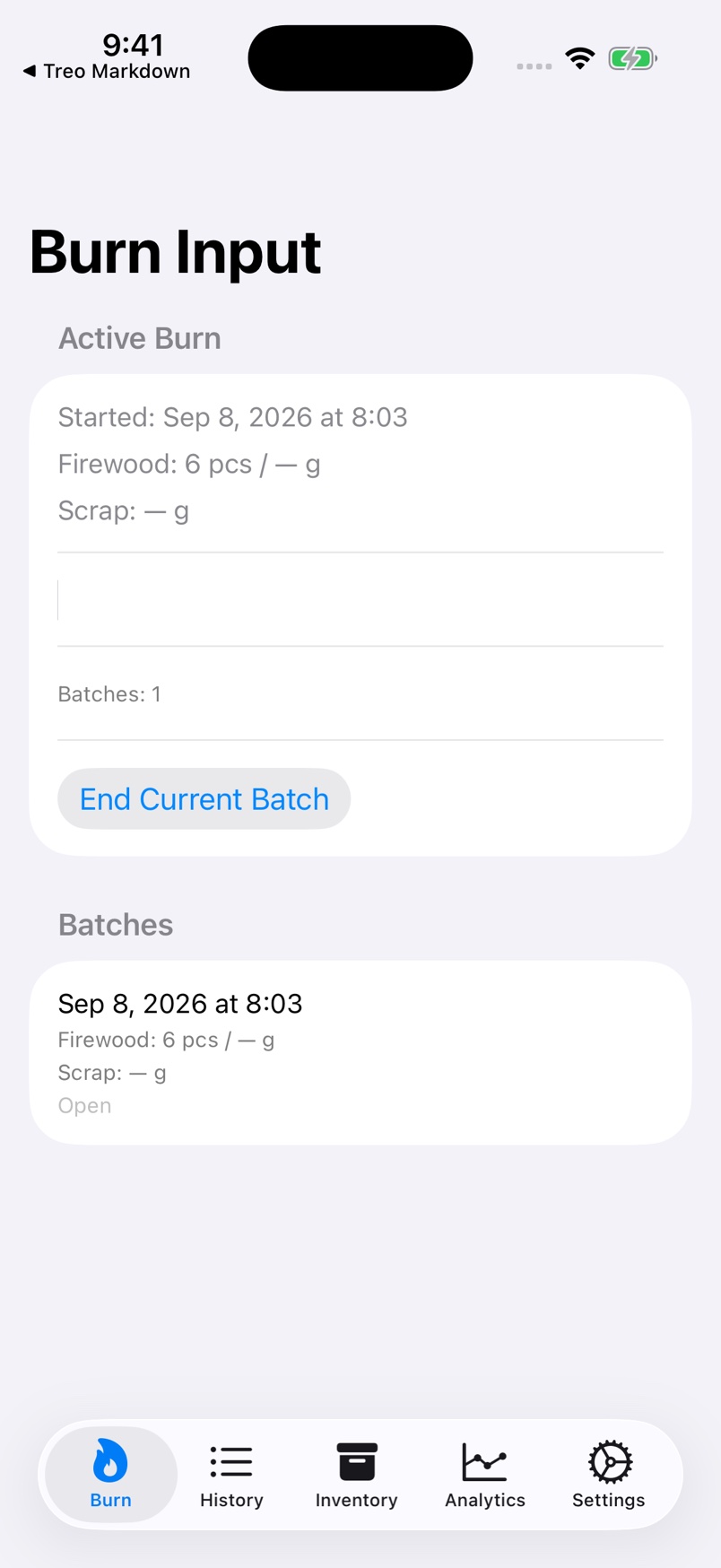
- 燃焼中の記録がある状態でBurnを開きます。
- End Current Batchを選びます。
- Remaining StockのFirewood Countに残りの本数を入力します。
- 重さを測る場合はFirewood Weight (g)に残りの重さを入力します。
- 端材がある場合はScrap Weight (g)に残りの重さを入力します。
- 終了する場合はEnd Burn、続ける場合はStart New Batchを選びます。
- 続ける場合はAdd Batchで、次の投入分のFirewood CountまたはFirewood Weight (g)を入力します。
- 新しい投入分のSaveを選びます。
操作後の状態. End Burnは完了した燃焼をHistoryに保存します。Start New Batchは同じ燃焼記録に次の投入分を加えます。残量がない項目は、不明を表す空欄ではなく0を入力してください。
使用量と気温を比較する
- 完了した燃焼記録を保存した後、下部のタブからSettingsを開きます。
- WeatherのLocationを開きます。
- 都市を検索します。
- 該当する都市の結果を選びます。
- 下部のタブからAnalyticsを開きます。
- Time Unitを選びます。
- 確認したい日付、月、またはシーズンを選びます。
- 気温が表示されない場合はRefresh Weatherを使います。
操作後の状態. 選んだ期間の使用量と、取得できた気温が表示されます。天気の取得にはインターネット接続が必要です。使用量の計算には燃焼終了時の残量を入力してください。
Excelバックアップの書き出しと復元
- アプリ下部のタブからSettingsを開きます。
- Export to Excel...を選びます。
- システムのファイル選択画面で.xlsxファイルを保存します。
- 保存済みのバックアップを復元する場合はImport from Excel...を選びます。
- バックアップファイルを選びます。
- Import Data?の説明を確認します。全データが置き換わり、元に戻せません。
- 現在の記録を置き換えてよければImportを選びます。
操作後の状態. 書き出しはコピーを保存し、確定したインポートはアプリ内のデータを置き換えます。インポート前の書き出しを保管してください。iOSのDatabase → Change Location...はコピーの書き出しで、使用中のデータベースは移動しません。診断情報はExport Debug Logs...から必要に応じて共有できます。
困ったときは
Start Burnを選べないとき
Firewood CountまたはFirewood Weight (g)に0より大きい値を入力してください。
気温が表示されないとき
Settings → Locationで都市を設定し、通信状態を確認してAnalytics → Refresh Weatherを使います。
バックアップを復元する前に
先にExport to Excel...で保存してください。Import from Excel...は全データを置き換えます。iOSのChange Location...はコピーの書き出しで、使用中のデータベースは端末に残ります。
North Star Gateへのお問い合わせ
アプリのバージョン、端末名、iOSのバージョン、行った操作、表示されたエラーをお知らせください。画面やログを共有する前に、個人情報が含まれていないか確認してください。
