 North Star Gate
 Otus
Otus始める前に
アカウントは不要です。フィード、記事、画像の取得では配信元などへ通信します。元のWebページでは、サイト独自のスクリプトやCookieが使われる場合があります。
このアプリの操作項目は現在英語で表示されます。以下の説明では、画面に表示される英語の名称を使用しています。
フィードを追加して最初の記事を読む
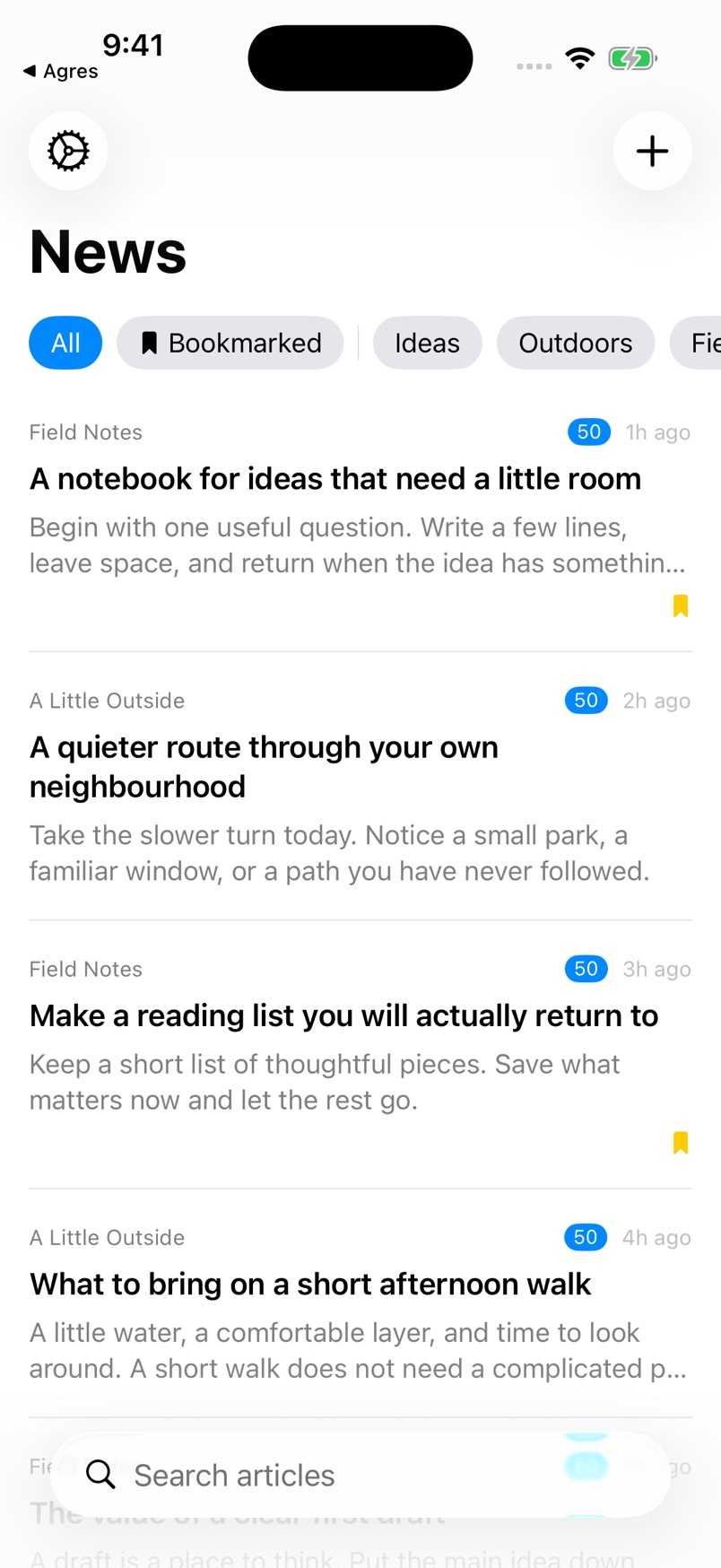
- Newsで+をタップします。空の一覧ではAdd Feedも使えます。
- Enter website or RSS URLにWebサイトまたはRSSフィードのアドレスを入力します。
- 必要に応じてCategoryを選びます。
- Addをタップします。
- Discovered Feedsが表示された場合は、追加したいフィードをタップします。
- Newsに表示された記事をタップして読みます。
操作後の状態. フィードが追加され、Newsに記事が表示されます。フィードが見つからない場合は、公開元から有効なRSSアドレスを確認して入力し直してください。
役立つ記事を保存し、一覧を絞り込む
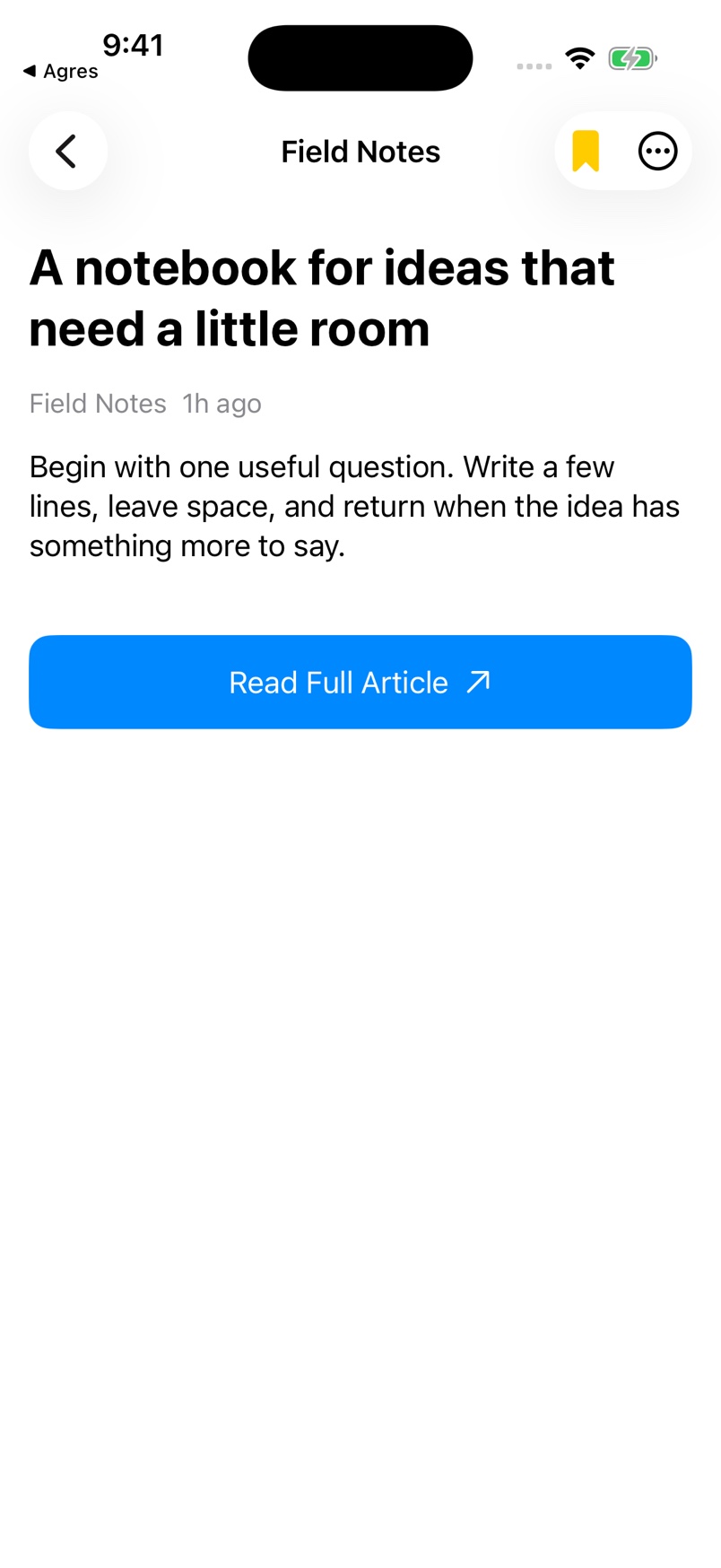
- 記事を開きます。
- ブックマークのマークをタップします。
- Newsに戻ります。
- 保存した記事を探す場合はBookmarkedを選びます。
- 別の一覧にする場合はAll、カテゴリー、フィードを選びます。
- 検索する場合はSearch articlesに文字を入力します。
- 一覧を下に引いて新しい記事を取得します。
- 記事を左にスワイプしてBookmarkまたはUnbookmarkを表示します。
- 保存状態を変える場合は表示されたブックマークの操作をタップします。
操作後の状態. 選んだ条件に合う記事が表示されます。閲覧、ブックマーク、削除などの端末内の操作と記事の経過時間をもとに、表示順位が調整されます。 記事を右にスワイプするとDeleteが表示されます。最後までスワイプすると削除される場合があります。削除済みの記事は通常の一覧に表示されません。
記事の読みやすい表示を選ぶ
- 記事を開きます。
- 三点メニューを開きます。
- Display ModeでRSS Description、Extracted Content、Reader Mode、Original HTMLから選びます。
- 本文が不足している場合はOriginal HTMLまたはOpen in Safariを試します。
- 記事を共有する場合は同じメニューのShareまたはCopy Linkを使います。
操作後の状態. 選んだ方法で記事が表示されます。公開元のページ内容や閲覧制限により、利用できる表示が異なる場合があります。
フィードを分類し、公開元ごとの表示を設定する
- 歯車のボタンからSettingsを開きます。
- Categoriesを選びます。
- +をタップします。
- Category nameを入力します。
- Addをタップします。
- Settingsに戻ります。
- Manage Feedsを選びます。
- 分類したいフィードを開きます。
- Categoryを選びます。
- フィードを有効にするかどうかに合わせてActiveを設定します。
- Doneをタップします。
- Settingsに戻ります。
- Manage Source Domainsを選びます。
- 公開元のドメインを開きます。
- Show Articles Asで表示方法を選びます。
- Saveをタップします。
操作後の状態. フィードが指定したカテゴリーに分類され、公開元には保存した表示方法が使われます。Extracted ContentではSelect Content Blocksから残す部分や取り除く部分を調整できます。
フィードを移し、表示の問題を確認する
- 歯車のボタンからSettingsを開きます。
- Export OPMLを選びます。
- 購読一覧の保存先を指定します。
- 一覧を読み込む場合はSettingsのImport OPMLを選びます。
- OPMLまたはXMLのフィードファイルを指定します。
- Import SuccessfulまたはImport Failedの結果を確認します。
- 記事を読み込めない場合はTry AgainまたはOpen in Safariを使います。
- ランキングの設定を戻す場合はScoring Settingsを開きます。
- 標準の設定に戻す場合はReset to Defaultsをタップします。
- 診断情報はSettingsのView Diagnostic Logsを開きます。
- Data Managementで整理する前に、削除操作と確認画面の内容を読みます。
操作後の状態. OPMLで移せるのは購読フィードです。記事、ブックマーク、閲覧履歴の完全なバックアップではありません。データ整理では保存済みの情報が完全に削除される場合があり、共通の取り消し機能はありません。
困ったときは
フィードが見つからないとき
配信元が案内するRSSのアドレスを直接追加してください。Manage Feedsでフィードが有効になっているかも確認できます。
記事の本文が足りないとき
Display Modeを切り替えるか、Original HTMLやOpen in Safariを試してください。配信元の閲覧制限はそのまま適用されます。
購読リストを移すには
Export OPMLとImport OPMLでフィード一覧を移せます。ブックマークや閲覧履歴を含む完全なバックアップではありません。取得エラーの確認にはView Diagnostic Logsも使えます。
North Star Gateへのお問い合わせ
アプリのバージョン、端末名、iOSのバージョン、行った操作、表示されたエラーをお知らせください。画面やログを共有する前に、個人情報が含まれていないか確認してください。
